La plupart des comptes Sésame sont activés dans les 24 heures qui suivent la validation administrative. Ce guide détaille pas à pas la procédure d’activation, les prérequis, les vérifications rapides ainsi que les solutions aux problèmes courants afin de réussir votre première connexion à l’ENT (Espace Numérique de Travail) de Rennes 1 et d’accéder à Moodle, à la messagerie et à votre emploi du temps.
Avant de commencer : ce qu’il faut préparer
Pour éviter les erreurs et les délais inutiles, préparez les éléments suivants avant d’ouvrir la page d’activation :
- Votre numéro étudiant tel qu’il figure dans le mail administratif reçu lors de l’inscription. Copiez-collez-le pour éviter une faute de saisie.
- L’adresse e-mail officielle que vous avez fournie à l’université et votre boîte personnelle si on vous a envoyé des informations dessus. Vérifiez le dossier spam.
- Le mot de passe provisoire transmis par mail ou SMS, si applicable. Prévoyez de le changer immédiatement après la première connexion.
- Un navigateur moderne (Chrome, Firefox, Edge, Safari) avec JavaScript et les cookies activés. Évitez les anciens navigateurs ou les versions mobiles obsolètes.
Étapes détaillées d’activation
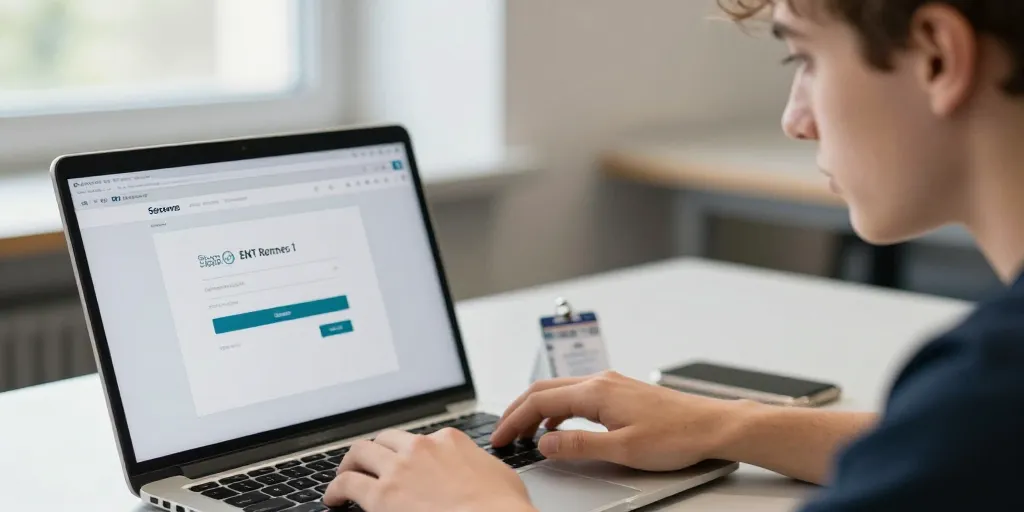
1. Rendez-vous sur le portail ENT : https://ent.univ-rennes1.fr et cliquez sur la tuile Sésame. L’interface d’authentification s’affiche généralement sous forme d’iframe ou de redirection.
2. Saisissez votre numéro étudiant et le mot de passe provisoire tels qu’ils figurent dans le message officiel. Si vous ne trouvez pas le mot de passe, vérifiez vos mails, vos SMS et le dossier spam.
3. Choisissez un mot de passe sécurisé respectant les règles indiquées (longueur minimale, mélange de lettres et chiffres, caractères spéciaux selon les consignes affichées). Notez bien les règles et évitez de réutiliser un mot de passe que vous utilisez ailleurs.
4. Validez l’activation. Vous recevrez parfois un message de confirmation par e-mail vous invitant à cliquer sur un lien pour finaliser. Suivez ce lien si nécessaire.
5. Testez l’accès aux services : Moodle, messagerie, emploi du temps et autres ressources universitaires. Si tout fonctionne, enregistrez l’ENT dans vos favoris et notez vos informations de connexion dans un gestionnaire de mots de passe sécurisé.
Conseils de sécurité après la première connexion
- Changez immédiatement le mot de passe provisoire pour un mot de passe unique et sécurisé.
- Activez, si proposé, un second facteur d’authentification (2FA) ou une clé de récupération pour sécuriser votre compte.
- Configurez une adresse de récupération et vérifiez régulièrement la messagerie universitaire pour les communications administratives.
Diagnostic rapide : problèmes fréquents et solutions
Si l’activation échoue ou si la page Sésame ne s’affiche pas correctement, procédez par ordre :
- Identifiant inconnu : vérifiez que vous utilisez bien votre numéro étudiant fourni par l’administration. Si l’inscription est récente, attendez 24 heures car la création peut prendre du temps.
- Mot de passe refusé : lancez la procédure « mot de passe oublié » depuis la page Sésame et suivez le lien envoyé par mail. Vérifiez le dossier spam.
- Iframe blanche ou page bloquée : activez JavaScript, autorisez les cookies et désactivez temporairement les bloqueurs de publicités ou extensions qui pourraient empêcher l’affichage. Essayez un autre navigateur ou la navigation privée pour isoler le problème.
- Problème de cache : videz le cache du navigateur, puis rechargez la page. Sur mobile, fermez et rouvrez le navigateur ou redémarrez l’appareil.
Contacter le support : que fournir pour une prise en charge rapide
Si après avoir testé les solutions ci-dessus vous ne parvenez toujours pas à activer votre compte, écrivez au service informatique ou au helpdesk de l’université. Pour accélérer le traitement, fournissez :
- Votre numéro étudiant et nom complet.
- Une capture d’écran de l’erreur ou de la page blanche montrant le message exact.
- Le navigateur et sa version, ainsi que l’heure et la date des tentatives de connexion.
- Un court descriptif des étapes déjà réalisées (par exemple : « J’ai vidé le cache, essayé Chrome et Firefox, réinitialisé le mot de passe »).
Objet recommandé du message : « Problème activation Sésame – N° étudiant xxxxxx ». Joignez les pièces et précisez si vous avez des contraintes horaires pour un contact téléphonique.
Après l’activation : accès aux services et bonnes pratiques
Une fois Sésame activé, vérifiez immédiatement l’accès à Moodle (vos cours en ligne), à la messagerie universitaire (messages administratifs et enseignants) et à l’emploi du temps. Ajoutez vos comptes de messagerie à une application sécurisée sur votre téléphone et activez les notifications pour ne manquer aucune information importante en début de semestre.
Checklist finale
- Vérifier réception du mail/SMS d’activation
- Copier-coller le numéro étudiant et le mot de passe provisoire
- Changer le mot de passe dès la première connexion
- Activer 2FA si disponible
- Tester l’accès à Moodle, messagerie et emploi du temps
- Contacter le helpdesk avec captures d’écran si problème persiste
En suivant ces étapes et en prenant quelques précautions simples, l’activation de votre compte Sésame et l’accès à l’ENT de Rennes 1 se dérouleront le plus souvent sans difficulté. Si un retard ou un blocage survient, le support universitaire est là pour vous aider : fournissez les informations demandées et vous obtiendrez généralement une résolution sous 24 à 72 heures.