Le webmail Zimbra d’AgroParisTech est accessible via l’URL officielle https://zimbra.agroparistech.fr. L’authentification s’effectue par le SSO institutionnel hébergé sur https://login.agroparistech.fr. Ce guide explique pas à pas comment vous connecter, activer un compte, résoudre les problèmes courants (certificats TLS, échecs SSO, erreurs de mot de passe) et contacter le support IT en cas de besoin. Il inclut également des conseils pour l’utilisation sur desktop et mobile, ainsi que des bonnes pratiques de sécurité.
Pourquoi utiliser exclusivement l’URL officielle
Utilisez systématiquement https://zimbra.agroparistech.fr pour éviter les sites miroirs non officiels ou mal configurés. Avant de saisir vos identifiants, vérifiez toujours le cadenas dans la barre d’adresse et la validité du certificat TLS : cliquez sur l’icône du cadenas, consultez le certificat et assurez-vous que le nom de domaine correspond. Un avertissement SSL indique un risque : fermez la page et contactez le support si nécessaire.
Ressources et contacts officiels
| Ressource | URL / contact | Usage | Remarque |
|---|---|---|---|
| Webmail Zimbra | https://zimbra.agroparistech.fr | Connexion webmail & calendrier via SSO | Interface responsive pour desktop et mobile |
| Portail d’authentification (SSO) | https://login.agroparistech.fr | Connexion centralisée (LemonLDAP::NG) | Vérifier le certificat avant saisie |
| Support IT | [email protected] | Réinitialisation, incidents, demande d’accès | Horaires usuels lun-vend 9h–17h, délai moyen 24–48h |
Activation du compte et première connexion
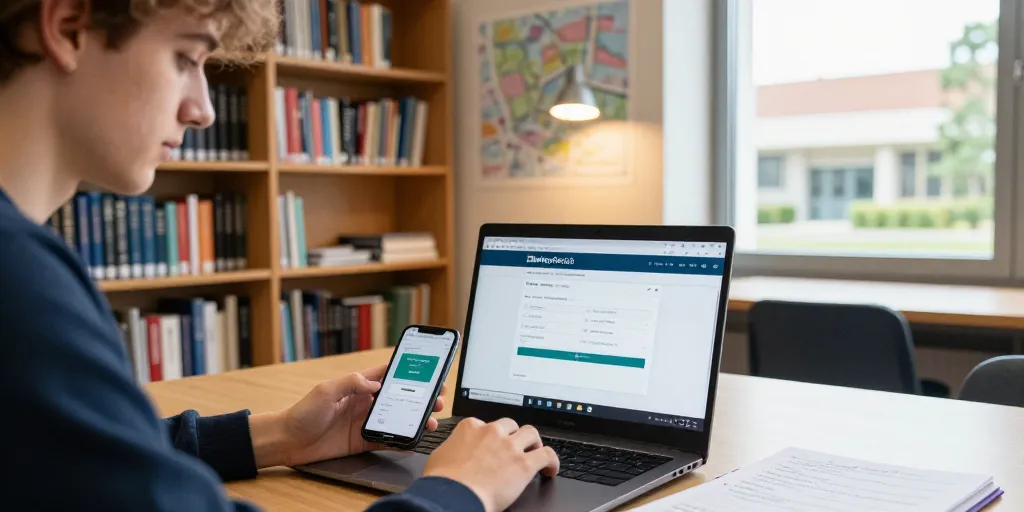
Étudiants, personnels et candidats doivent activer leur identifiant via eCampus ou selon la procédure communiquée par le service RH/inscription. Une fois les identifiants initialisés, rendez-vous sur https://zimbra.agroparistech.fr, cliquez sur le bouton de connexion via le SSO, puis sélectionnez le portail AgroParisTech. Saisissez votre identifiant eCampus et votre mot de passe. Si votre profil nécessite une seconde étape d’authentification (2FA), suivez les instructions affichées pour enregistrer un dispositif (application d’authentification ou SMS selon les options proposées).
Cas courants d’activation
- Étudiant : suivre le parcours d’activation sur eCampus et changer le mot de passe initial.
- Candidat : valider le lien reçu par courriel et finaliser l’activation sur eCampus.
- Personnel : utiliser les identifiants fournis par le service RH et contacter ITS pour activer la 2FA si exigée.
Dépannage rapide : checklist avant d’ouvrir un ticket
Avant de contacter le support, effectuez ces vérifications simples qui résolvent la majorité des incidents :
- Vérifiez l’URL et le certificat TLS (cadenas dans la barre d’adresse).
- Utilisez un navigateur à jour (Chrome, Firefox, Edge, Safari). Activez TLS 1.2 / 1.3 si nécessaire.
- Essayez le mode navigation privée ou un autre navigateur pour écarter un problème d’extension ou de cache.
- Videz le cache et supprimez les cookies liés au domaine agroparistech.fr.
- Désactivez temporairement VPN, proxy ou extensions de blocage qui peuvent empêcher le SSO.
- Vérifiez la date et l’heure de votre appareil (certificats échouent si l’horloge est incorrecte).
- Si possible, essayez une autre connexion réseau (mobile hors Wi‑Fi, réseau domestique) pour isoler un problème de pare‑feu ou DNS.
Erreurs fréquentes et solutions
- Erreur de certificat SSL : fermez la page et contactez [email protected] en joignant une capture d’écran.
- Échec SSO / redirection en boucle : tester en navigation privée, vider les cookies SSO et réessayer.
- Mot de passe oublié ou bloqué : demander une réinitialisation via eCampus ou contacter le support en précisant votre identifiant.
- Problème d’accès mobile : utiliser l’interface web responsive ou demander au support les paramètres IMAP/POP/CalDAV si l’accès via client est autorisé.
Conseils pour l’utilisation quotidienne
Pour éviter la saturation de la boîte, surveillez votre quota et archivez régulièrement les messages volumineux. Activez la 2FA si disponible pour renforcer la sécurité de votre compte. Évitez d’utiliser des extensions non vérifiées et n’ouvrez pas de pièces jointes provenant d’expéditeurs inconnus.
Modèle de ticket efficace
Envoyez un message clair au support pour accélérer le traitement :
Objet : demande assistance Zimbra — Corps : Bonjour, identifiant eCampus : [votre identifiant]. Campus : [votre campus]. Problème : [description précise]. Pièces jointes : capture d’écran de l’erreur, copie de l’entête si possible. Merci.
Si le problème est urgent (perte d’accès en période sensible), signalez-le explicitement dans l’objet du message. Le support peut demander une pièce d’identité pour vérification avant toute réinitialisation.
En résumé
Pour accéder rapidement au webmail, utilisez toujours https://zimbra.agroparistech.fr et le portail SSO https://login.agroparistech.fr. Vérifiez le certificat, utilisez un navigateur à jour, essayez la navigation privée et suivez la checklist de dépannage avant de contacter [email protected]. Conservez vos données de récupération à jour et activez la 2FA pour une meilleure protection. Ces gestes simples permettent de réduire fortement les interruptions de service et de sécuriser votre messagerie institutionnelle.