
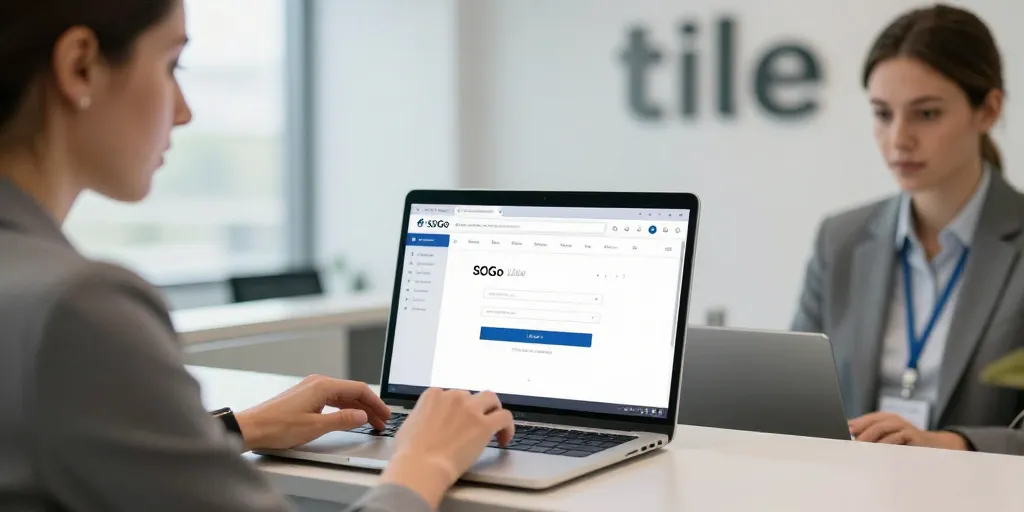
Accès webmail rapide
- CTA visible : placer un bouton clair en haut pour accéder au webmail en moins de 30 secondes et réduire les demandes au support.
- Authentification sécurisée : diffuser la procédure NUMEN et OTP et indiquer le contact IT pour reprendre l’accès en cas de blocage.
- Guide et paramétrage : fournir fiches mobiles, paramètres serveur et PDF imprimable pour faciliter configuration et dépannage local.
Chaque jour, des milliers de personnels de l’Académie de Lille consultent SOGo pour leur messagerie professionnelle. L’accès peut se faire en quelques secondes si le parcours est optimisé et les consignes de connexion bien mises en avant. Cet article explique comment réduire les frictions pour se connecter rapidement, sécuriser l’accès et reprendre le contrôle en cas de blocage. Il s’adresse aux utilisateurs finaux et aux équipes IT chargées de la communication et du support.
Le chemin rapide pour accéder au webmail SOGo de l’Académie de Lille
Un bouton visible en haut de page accélère l’accès et capte l’intention de navigation. Les pages d’accueil doivent afficher un appel à l’action explicite « Se connecter au webmail SOGo » en premier plan pour réduire les demandes au support. Lorsqu’un CTA bien placé est visible dès l’ouverture, la connexion prend en moyenne moins de 30 secondes, contre plusieurs minutes lorsque l’information est enfouie dans les menus. Un design clair et orienté utilisateur permet aussi de diminuer le taux d’erreur lors de la saisie des identifiants.
Le bouton d’accès via Eduline et le libellé qui marche
Placer un CTA unique, visible sur mobile et desktop, augmente fortement le taux de clic. Le libellé doit être explicite et facilement reconnaissable, accompagné d’un pictogramme simple représentant une enveloppe. Trois éléments essentiels :
- CTA en haut : bouton visible dès l’ouverture sur mobile, redirigeant vers SOGo ou vers la page d’authentification centralisée.
- Bloc accès immédiat : afficher le format d’identifiant ([email protected]) et un lien vers « mot de passe oublié ».
- Ressource imprimable : proposer un PDF pas-à-pas pour équipes IT et établissements, à afficher dans les espaces personnels.
| Protocole | Serveur recommandé | Port | Sécurité / Authentification |
|---|---|---|---|
| IMAP (reception) | mail.ac-lille.fr ou sogo.ac-lille.fr | 993 | SSL/TLS, authentification normale |
| SMTP (envoi) | smtp.ac-lille.fr | 587 | STARTTLS, authentification avec identifiant |
| CalDAV (agenda) | caldav.ac-lille.fr | 443 | HTTPS, identifiant NUMEN |
| CardDAV (contacts) | carddav.ac-lille.fr | 443 | HTTPS, authentification forte |
Procédure sécurisée pour s’authentifier avec NUMEN et OTP
Le NUMEN est l’identifiant académique et l’OTP (code à usage unique) sécurise la session. Voici une procédure simple à diffuser sur les pages d’accès :
- Localiser le NUMEN : consulter la fiche administrative, la convocation RH ou le portail établissement.
- Demander un OTP : utiliser le portail d’authentification central pour recevoir un code par SMS, appel ou application d’authentification.
- Saisir le code dans la fenêtre d’authentification : vérifier l’heure et le fuseau de l’appareil si le code est rejeté.
- Perdre l’accès : contacter immédiatement le service IT local en indiquant l’établissement et l’identifiant pour un reset sécurisé.
Configuration mobile et dépannage pour synchroniser mails, contacts et agenda
Installer la messagerie sur mobile nécessite des instructions claires pour Android et iPhone, avec captures d’écran et champs remplis en exemple. Les erreurs fréquentes proviennent d’autorisations refusées (contacts, calendriers) ou d’un mauvais choix de protocole. Conseils pratiques :
- Autoriser les permissions : activer l’accès aux contacts et calendriers pour permettre la synchronisation complète.
- Choisir la fréquence de synchronisation : push si disponible, sinon toutes les 15 minutes pour préserver la batterie.
- Tester l’envoi et la réception : envoyer un message de test et vérifier la synchronisation d’un événement d’agenda.
Étapes détaillées pour iOS et Android
Sur iOS, ajouter un compte Mail puis choisir « Autre » pour configurer IMAP, saisir serveur, port et activer SSAjouter ensuite CalDAV et CardDAV via « Ajouter un compte » en renseignant les URL et le NUMESur Android, utiliser l’application Mail recommandée ou un client compatible CalDAV/CardDAV, remplir les mêmes paramètres et s’assurer que les services en arrière-plan ne sont pas restreints par le mode économie d’énergie.
Solutions rapides aux problèmes courants
Prioriser les actions simples permet de résoudre la majorité des incidents :
- Identifiant inconnu : revérifier le format [email protected] et confirmer auprès de l’établissement que le compte est activé.
- Mot de passe refusé : purger le cache du navigateur, essayer un autre navigateur, puis utiliser la procédure « mot de passe oublié » via NUMEN.
- Erreur OTP : demander un nouveau code, vérifier l’heure du mobile et tester avec l’application d’authentification si disponible.
- Verrouillage de compte : contacter le service IT en fournissant établissement, NUMEN et description courte du problème pour un traitement prioritaire.
Un lien vers le formulaire de contact du service IT académique doit rester visible sur la page d’accès, avec un message modèle à copier : établissement, identifiant, date/heure du problème et capture d’écran si possible. Pour les équipes IT, prévoir un PDF imprimable et une FAQ accessible depuis Eduline, avec procédures de reset et contacts d’astreinte.
En résumé, un parcours de connexion clair, des instructions mobiles précises, des paramètres serveur bien documentés et une procédure d’assistance visible permettent de réduire sensiblement les interruptions et d’améliorer la réactivité des équipes. Ces bonnes pratiques garantissent que les personnels puissent consulter leurs messages professionnels rapidement et en toute sécurité.