Matinée sans panne
- Lien officiel : enc.hauts-de-seine.fr permet un accès direct et calme la panique matinale et retrouver l’emploi du temps.
- Préparer identifiants : vérifier identifiant mot de passe et mail d’activation avant d’ouvrir la page et tester la compatibilité mobile.
- Dépannage express : vider le cache, réinitialiser le mot de passe ou contacter le support pour revenir en minutes et signaler l’incident.
Le couloir du collège s’emballe quand la connexion ne marche plus le matin et la panique monte vite. Vous sortez votre téléphone puis vous tapez n’importe quel lien pour retrouver l’emploi du temps. Ce type de stress concerne parents élèves et enseignants pressés au démarrage de la journée. Un accès rapide et sans détour transforme une matinée chaotique en matinée calme. On propose des étapes courtes et concrètes pour reprendre le contrôle en moins de deux minutes.
Le guide pas à pas pour se connecter à l’ENT ENC92 rapidement et sans stress
Votre chemin doit être prioritaire et clair pour gagner du temps. Le lien officiel est toujours enc.hauts-de-seine.fr. On recommande un bouton d’accès direct bien visible sur la page. Une micro notice visible en premier écran aide les utilisateurs perdus.
Le chemin exact pour accéder au portail ENC92 Oze depuis navigateur ou mobile
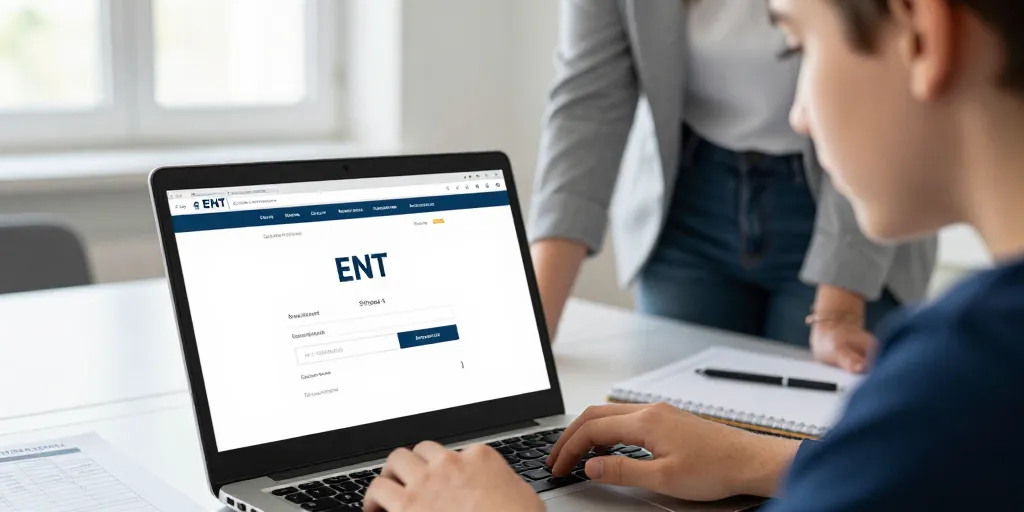
Le navigateur s’ouvre et vous tapez enc.hauts-de-seine.fr ou vous cliquez sur le lien fourni par le collège. Vous choisissez ensuite la connexion via ENT Oze ou l’application mobile dédiée. On renseigne les champs identifiant mot de passe puis on clique sur le bouton de validation. Une capture d’écran et un lien vidéo court de soixante à cent quatre-vingts secondes améliorent la compréhension.
Le résumé suivant facilite l’accès immédiat et priorise les actions à effectuer.
- Le chemin exact : enc.hauts-de-seine.fr ou lien collège
- Vous choisissez entre ENT Oze et l’application mobile
- On renseigne identifiant mot de passe puis on valide
- Ce tutoriel vidéo dure soixante à cent quatre-vingts secondes
- Une capture d’écran en premier écran guide instantanément
La préparation des identifiants et des informations nécessaires pour une connexion instantanée
Votre identifiant ENT code établissement éventuel et mot de passe initial doivent être préparés avant d’ouvrir la page. La compatibilité mobile se vérifie rapidement. Le conseil sécurité est de conserver les identifiants dans un gestionnaire sécurisé. Une astuce simple consiste à vérifier les mails d’activation envoyés par le collège.
| Étape | Action | Temps estimé |
|---|---|---|
| Accès | Aller sur enc.hauts-de-seine.fr ou cliquer sur le lien du collège | 10 secondes |
| Identification | Renseigner identifiant et mot de passe reçus par le collège | 30 secondes |
| Validation | Cliquer sur connexion et vérifier l’accès à l’emploi du temps | 20 secondes |
| Dépannage rapide | Utiliser lien mot de passe oublié ou contacter support départemental | jusqu’à 2 minutes |
On précise rapidement que la section suivante traite des blocages fréquents et des procédures qui remettent l’accès en ordre. Ce passage aide à anticiper les erreurs courantes et à gagner du
temps. Votre objectif devient alors reconnecter l’utilisateur en quelques étapes claires. Une FAQ courte et des contacts support visibles réduisent les appels à l’établissement.
Le dépannage rapide et les solutions aux problèmes courants de connexion sur l’ENC92
Le but de cette section est de répondre aux blocages d’accès et aux erreurs d’authentification en priorité. Vous retrouvez ici les priorités : récupération mot de passe compatibilité navigateur et confusion avec Pronote. Votre gestionnaire conserve les identifiants sécurisés. On met en avant des vérifications rapides comme vider le cache mettre à jour l’app et redémarrer l’appareil.
Le protocole de récupération d’identifiant et mot de passe en trois étapes simples et sûres
Vous localisez le lien mot de passe oublié sur la page de connexion ou dans la rubrique aide du collège. Le mot de passe se réinitialise. On suit ensuite la procédure de réinitialisation envoyée par mail sécurisé ou on contacte le service départemental. Une bonne pratique est de garder trace des échanges avec le support pour le suivi.
La différence entre ENC92 Oze et Pronote pour éviter toute confusion lors de l’accès
Le fonctionnement diffère et il faut savoir quand ouvrir chaque service. Ce SSO relie ENT et Pronote. La directive simple est d’utiliser l’ENT pour ressources documents et communication et Pronote pour la vie scolaire. On propose des liens directs vers Pronote depuis l’ENT et un petit guide séparé pour clarifier la navigation aux parents.
| Problème | Cause probable | Action immédiate |
|---|---|---|
| Page non trouvée | Mauvaise URL ou problème réseau | Vérifier URL officielle et tester une autre connexion internet |
| Identifiant ou mot de passe incorrect | Saisie erronée ou compte non activé | Utiliser réinitialisation vérifier mail d’activation ou contacter l’établissement |
| Problème d’affichage mobile | Cache navigateur ou version de l’app obsolète | Vider le cache mettre à jour l’application ou essayer un autre navigateur |
| Erreur serveur | Maintenance ou incident technique | Consulter la page statut du service et contacter le support départemental |
On recommande de garder un CTA visible une FAQ accessible et des tutoriels vidéo courts pour diminuer les retours répétés. Votre accès revient en quelques minutes. Une question à poser avant de partir : Qui vérifie aujourd’hui le bouton d’accès pour que la prochaine matinée soit fluide ?