
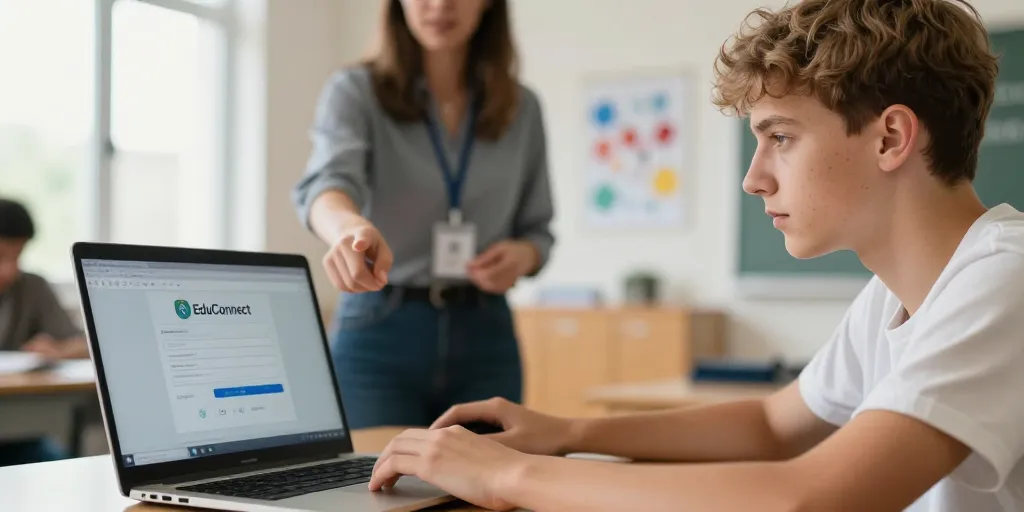
Connexion ent 91
- Accès rapide : l’ENT s’ouvre via EduConnect avec les identifiants fournis par le collège pour Pronote, messagerie et cahier de textes.
- Préparation : vérifier la fiche d’activation, garder l’e‑mail et choisir le profil approprié (parent, élève, personnel) avant connexion.
- Résolution : en cas d’échec noter l’heure et le message d’erreur, joindre captures et contacter le secrétariat pour accélérer la réinitialisation.
L’ENT 91 donne accès au cahier de textes, à la messagerie et à Pronote pour les collèges de l’Essonne. La connexion passe désormais souvent par EduConnect, plateforme nationale accessible via educonnect.education.gouv.fr. Vous aurez besoin des identifiants fournis par l’établissement pour ouvrir l’ensemble des services en moins de dix minutes.
Le guide pas à pas pour se connecter à l’ENT 91 via EduConnect en moins de dix minutes
Le rappel des informations nécessaires pour se préparer avant la première connexion EduConnect
Vérifiez la fiche d’activation ou le courrier reçu du collège avant de démarrer. Gardez sous la main l’identifiant, l’e‑mail associé et le profil à choisir (parent, élève, personnel). Préparez un navigateur à jour, de préférence Chrome ou Firefox, et une adresse e‑mail valide pour recevoir les codes si nécessaire.
La séquence détaillée étape par étape avec captures d’écran et choix de profil à suivre
Accédez au portail ENT 91 via ent.essonne.fr ou tapez educonnect.education.gouv.fr depuis votre navigateur. Cliquez sur le bouton EduConnect, puis sélectionnez le profil qui correspond à votre situation. Saisissez l’identifiant et le mot de passe fournis, puis validez la double authentification si elle est demandée.
- 1/ page d’accueil : repérez le lien «ENT 91» ou le bouton EduConnect sur la page du collège.
- 2/ choix EduConnect : choisissez parent, élève ou personnel selon la fiche d’activation.
- 3/ saisie des identifiants : entrez identifiant et mot de passe exactement comme sur la fiche d’activation.
- 4/ accès Mes applis : ouvrez «Mes applis» pour lancer Pronote, le cahier de textes ou la messagerie.
| profil | lien direct | élément requis | astuce |
|---|---|---|---|
| parent | educonnect.education.gouv.fr → ENT 91 | identifiant parent + e‑mail | ouvrir le mail d’activation avant d’appuyer sur «mot de passe oublié» |
| élève | ent.essonne.fr → Portail élève | identifiant élève fourni par le collège | utiliser le navigateur du PC plutôt que l’appli mobile |
| personnel | SSO EduConnect établissement | compte professionnel académique | préparer l’authentification forte (mail ou SMS) |
| mobilité | mobile.ent.essonne.fr | navigateur mobile à jour | désactiver les bloqueurs pour Pronote |
Si la connexion échoue malgré la procédure, notez l’heure et l’erreur affichée avant d’appeler le support du collège. Ce geste accélère le diagnostic et permet au secrétariat de réinitialiser un compte plus rapidement. Préparez la fiche d’activation et les captures d’écran de l’erreur pour gagner du temps.
La résolution des problèmes fréquents et contacts utiles pour récupérer l’accès à l’ENT 91
Le guide express pour mot de passe oublié compte bloqué et récupération via support local
Utilisez d’abord la fonction «mot de passe oublié» sur la page EduConnect si elle est proposée. Suivez ensuite la procédure d’activation envoyée par le collège pour rétablir un accès sans appel. Si le compte reste bloqué, contactez le secrétariat de l’établissement en indiquant l’heure et le message d’erreur pour accélérer la levée de blocage.
- 1/ réinitialisation : demander le lien via l’e‑mail associé et suivre la procédure de changement de mot de passe.
- 2/ compte bloqué : appeler le secrétariat du collège en précisant l’identifiant et le texte exact de l’erreur.
- 3/ support ENT : si le secrétariat ne peut pas aider, signaler le problème au support départemental en joignant les captures
Les consignes techniques pour navigateur mobile cookies et intégration avec Pronote depuis l’ENT 91
Préférez Chrome ou Firefox à jour et activez les cookies et JavaScript pour assurer le bon fonctionnement. Désactivez les bloqueurs de publicité et essayez une fenêtre de navigation privée pour isoler un problème lié aux extensions. Vérifiez le lien Pronote depuis «Mes applis» et confirmez que l’identifiant Pronote correspond au profil utilisé.
| erreur affichée | cause probable | action recommandée |
|---|---|---|
| identifiant ou mot de passe incorrect | erreur de saisie ou mauvais compte | utiliser «mot de passe oublié» ou vérifier la fiche d’activation |
| compte bloqué après tentatives | sécurité SSO ou verrouillage administratif | contacter le secrétariat du collège avec captures d’écran |
| erreur d’authentification EduConnect | problème de service national ou cookies | vérifier le statut du service, vider cache, réessayer |
| lien Pronote absent | application non ajoutée dans Mes applis | demander au professeur principal ou au secrétariat l’activation de Pronote |
Pour aller plus loin, consultez la FAQ de l’Académie de Versailles et les tutoriels courts sur educonnect.education.gouv.fr. Les vidéos de 2 à 3 minutes réduisent souvent les appels au support et font gagner du temps aux familles. Un peu de préparation suffit pour limiter les blocages et retrouver l’accès rapidement.