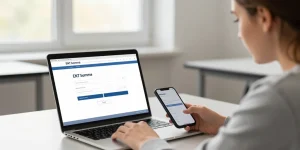

Se connecter à Pronote via l’ENT de votre académie peut sembler intimidant la première fois, surtout avant une réunion parents-professeurs ou pour suivre rapidement les notes et l’agenda. Ce guide explique pas à pas comment utiliser le bouton « Se connecter » de l’ENT, passer par ÉduConnect et retrouver le lien Pronote dans l’espace Vie scolaire. Il inclut des solutions aux problèmes courants et des conseils pour gagner du temps, que vous soyez parent ou élève.
Étapes rapides pour accéder à Pronote (1 à 3 minutes)
- Ouvrir le site de l’ENT Auvergne-Rhône-Alpes et cliquer sur le bouton « Se connecter » en haut à droite.
- Choisir ÉduConnect comme méthode d’authentification si plusieurs options sont proposées.
- Saisir votre identifiant (adresse mail ou compte académique selon le cas) et votre mot de passe, puis valider.
- Une fois authentifié, aller dans l’onglet ou le menu « Vie scolaire » : vous y trouverez l’icône Pronote qui ouvre l’espace vie scolaire de votre établissement.
Cette séquence est la plus directe : se connecter via ÉduConnect, vérifier le rôle (parent, élève, personnel) affiché après authentification et cliquer sur Pronote. En conditions normales, tout se fait en moins de trois minutes.
Choisir le bon type de compte et vérifier votre profil
Le premier écran d’ÉduConnect propose parfois plusieurs types de comptes : compte académique, compte parent, compte élève ou connexions via FranceConnect selon les paramétrages. Sélectionnez le type qui correspond à votre situation. Pour un parent, utilisez l’identifiant qui vous a été fourni par l’établissement ou la messagerie indiquée lors de l’inscription. Pour un élève, utilisez les identifiants scolaires fournis par le secrétariat.
Après connexion, vérifiez le rôle et l’établissement affichés. Si l’établissement ou le profil parent/élève n’apparaît pas, cela signifie que les droits Pronote n’ont pas encore été attribués et qu’il faudra contacter le secrétariat ou le service vie scolaire pour qu’ils l’activent.
Solutions aux problèmes fréquents
- Identifiant ou mot de passe incorrect : utilisez le lien « mot de passe oublié » proposé par ÉduConnect. Si vous n’avez pas accès à l’email de réinitialisation, contactez le secrétariat de l’établissement pour régénérer les accès.
- Pronote absent dans l’ENT : vérifiez que votre profil est bien lié à l’établissement. Si le lien n’apparaît pas, demandez l’attribution des droits au service vie scolaire — il s’agit souvent d’une simple activation administrative.
- Page bloquée ou lente : essayez un autre navigateur (Chrome, Firefox, Edge), videz le cache ou testez en navigation privée. Si le service est en maintenance, vérifiez la page de statut de l’ENT ou attendez la fin de l’intervention.
- Compte ÉduConnect non activé : l’activation peut nécessiter la confirmation d’une adresse mail ou une étape depuis le secrétariat ; cette opération prend en général quelques minutes à quelques heures selon le traitement.
Conseils pratiques pour gagner du temps
Sur mobile, l’ergonomie change : préférez l’application Pronote si votre établissement l’a activée, sinon utilisez un navigateur à jour et affichez la version pour ordinateur si nécessaire. Pour éviter les oublis, enregistrez votre identifiant dans un gestionnaire de mots de passe sécurisé et activez la fonction d’auto-complétion du navigateur si vous travaillez sur un appareil personnel.
Vérifiez régulièrement la messagerie intégrée à l’ENT : les établissements envoient souvent des notifications sur les bulletins, convocations ou absences via ce canal. Le menu Vie scolaire centralise notes, cahier de textes, absences, cahier de textes et messages des professeurs — repérez les icônes pour accéder directement aux sections qui vous intéressent.
Quand contacter le support ou le secrétariat
Contactez d’abord le secrétariat de l’établissement si :
- Le lien Pronote n’apparaît pas malgré une connexion réussie ;
- Votre profil parent ou élève n’est pas reconnu ;
- Vous n’avez pas reçu les identifiants initiaux.
Contactez le support académique ou la page de statut ENT si vous observez :
- Une indisponibilité généralisée de l’ENT ou de Pronote ;
- Des messages d’erreur liés à une maintenance ou à un incident technique majeur.
Sécurité et bonnes pratiques
Ne partagez pas votre mot de passe, même avec d’autres parents. Utilisez des mots de passe robustes ou un gestionnaire de mots de passe. Si vous pensez que votre compte a été compromis, changez immédiatement le mot de passe via ÉduConnect et prévenez le secrétariat de l’établissement pour qu’ils prennent les mesures nécessaires.
Checklist de rentrée rapide pour les parents
- Vérifier que les identifiants ÉduConnect sont actifs.
- Confirmer que le profil parent est bien lié à l’établissement dans l’ENT.
- Trouver et épingler l’icône Pronote dans Vie scolaire pour accès rapide.
- Activer les notifications pour recevoir alertes sur notes, absences et messages.
En suivant ces étapes simples — cliquer sur Se connecter, utiliser ÉduConnect, vérifier le rôle, puis ouvrir Pronote — la plupart des utilisateurs retrouvent un accès rapide et fiable à l’espace vie scolaire. En cas de difficulté persistante, contactez le secrétariat ou le service vie scolaire de l’établissement : ils peuvent activer les droits et vous guider en quelques minutes.