Accès ent rapide
- Activation rapide : connectez-vous via CAS en dix minutes si les pièces et l’email d’activation sont prêts.
- Portail central : vérifiez la messagerie et l’emploi du temps dès la connexion pour éviter convocations manquées et accédez à Moodle et MyUCA.
- Résolution d’erreurs : tentez cookies, changement de navigateur, vérifiez le caps lock ou réinitialisez via la DSI, délais 24-72 h.
Plus de 30 000 personnes utilisent l’ENT de l’UCA chaque année pour accéder à leurs cours, leur messagerie et la bibliothèque. Vous pouvez activer votre compte en quelques étapes et vous connecter via CAS en moins de dix minutes si vous avez vos pièces et l’email d’activation sous la main. Lisez la suite pour obtenir les identifiants, résoudre les erreurs courantes et accéder rapidement à Moodle, la messagerie et MyUCA.
Le portail ENT UCA et la raison d’accès immédiat pour étudiants et personnel
Le portail centralise les services essentiels : cours en ligne, emploi du temps, messagerie et ressources documentaires. Vous devez vérifier la messagerie et l’emploi du temps dès la première connexion pour éviter les convocations manquées. Le portail sert aussi de point d’entrée pour Moodle et les services administratifs.
Le format des identifiants et un exemple d’adresse étudiante standard à connaître
Votre identifiant suit généralement le format pré[email protected] pour les étudiants et pré[email protected] pour le personnel. Vous trouverez l’identifiant sur le courrier ou l’email d’inscription envoyé par la scolarité ou la DSLe délai d’activation initial est souvent de 24 à 72 heures après réception des pièces requises.
Les cas d’usage immédiats et les services urgents à consulter après connexion
Vérifiez d’abord la messagerie pour les notifications officielles et l’emploi du temps pour les premières semaines de cours. 1/ Moodle s’abonnez au cours et consultez les ressources et évaluations; 2/ Emploi du temps exportez et synchronisez le calendrier sur votre mobile; 3/ Bibliothèque demandez l’accès aux ressources numériques et réservez des créneaux si besoin. Ces actions évitent les urgences le premier jour.
Le processus d’activation du compte étudiant ENT UCA étape par étape expliquée
Vous recevez un email d’invitation contenant un lien d’activation et un code temporaire. Vous cliquez sur le lien, saisissez votre identifiant et créez un mot de passe conforme à la politique CASi l’activation bloque, contactez la DSI via la page support pour un déblocage et une vérification.
Le contenu minimal des pièces justificatives et le délai moyen d’activation à prévoir
Préparez une pièce d’identité et l’attestation d’inscription pour les nouveaux entrants et un justificatif de parcours pour les réinscriptions. La DSI traite la plupart des dossiers sous 24 à 72 heures selon les périodes d’affluence. Les changements de statut peuvent nécessiter une pièce complémentaire fournie par la scolarité.
La procédure d’activation en ligne avec les étapes CAS et les messages types attendus
Vous suivez la séquence suivante : clic sur le lien d’activation, saisie de l’identifiant, saisie du code, création du mot de passe puis message de confirmation. Attendez le mail de confirmation mentionnant « compte activé » avant d’essayer la connexion CAUtilisez un navigateur à jour et vérifiez les spams si aucun mail n’arrive.
| service | lien rapide | délais support |
|---|---|---|
| moodle | /moodle | inscription et accès 24-48 h |
| messagerie | activation boîte 24 h | |
| myuca (application) | play/app store | liaison compte immédiate |
| cas / blocage | dsi.uca.fr/support | réponse 24-72 h |
La connexion via CAS et les erreurs fréquentes avec solutions rapides proposées
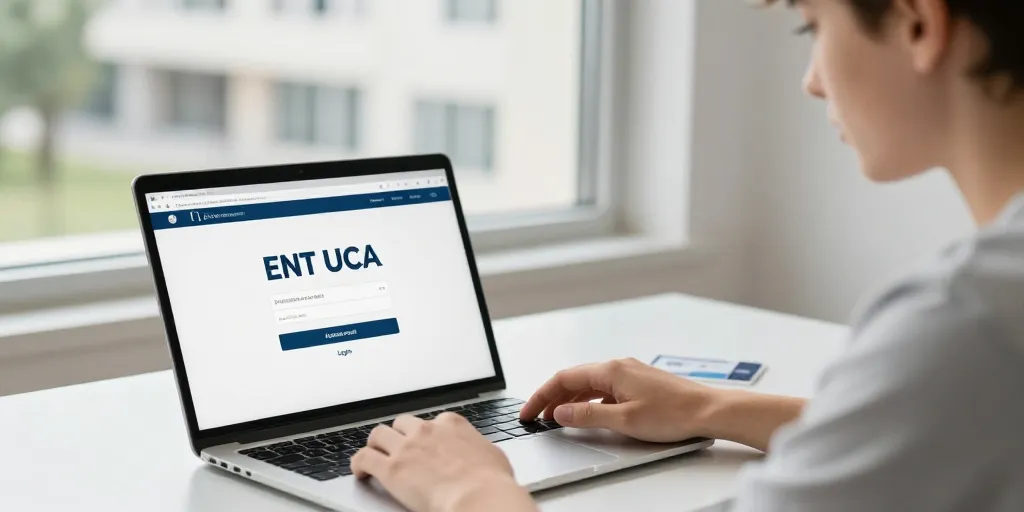
La page CAS redirige vers l’ENT et demande identifiant et mot de passe. Les différences principales concernent les domaines : @etu.uca.fr pour étudiants, @uca.fr pour personnel. Les erreurs courantes sont identifiant inconnu, mot de passe expiré et blocage anti-brute-force.
Le diagnostic rapide des erreurs CAS et les actions immédiates à tenter
Vérifiez d’abord le format de l’identifiant et la casse du mot de passe. 1/ cookies et navigateur videz les cookies ou changez de navigateur; 2/ caps lock vérifiez si la touche verrouillage majuscule est active; 3/ attente si blocage anti-brute-force attendez 15 à 30 minutes avant une nouvelle tentative. Ces étapes résolvent la majorité des problèmes sans appel au support.
La procédure de réinitialisation du mot de passe et les contacts utiles de la DSI
Utilisez la page de réinitialisation sur le site de la DSI pour lancer le self-service ou demander une intervention manuelle. La DSI demande parfois une pièce d’identité pour vérification avant de réinitialiser un mot de passe. Consultez dsi.uca.fr pour horaires, formulaire et modalités de contact.
Les services principaux accessibles après connexion et où les trouver dans l’ENT
Le menu principal regroupe Moodle, messagerie, calendrier et dossiers pédagogiques. Activez les notifications dans chaque service pour recevoir alertes sur votre adresse universitaire. Synchronisez le calendrier ENT avec votre mobile pour ne rien manquer.
La page Moodle et les indications pour rejoindre un cours et vérifier ressources et devoirs
Sur Moodle, repérez le cours via le filtre par année ou par code UCA fourni par l’enseignant. Vous pouvez vous abonner au forum, télécharger les ressources et vérifier les dates limites de dépôt. Téléchargez les documents importants pour consultation hors ligne.
La messagerie universitaire et les paramètres essentiels à configurer pour recevoir toutes les notifications
Configurez IMAP/SMTP si vous utilisez un client externe et activez le filtrage anti-spam dans les paramètres. Créez des règles ou des alias pour trier les messages importants et sauvegarder les pièces essentielles. Vérifiez les en-têtes SPF/DKIM si vous redirigez vers une messagerie personnelle.
Le guide pour l’application MyUCA et les options d’assistance de la DSI disponibles
Installez MyUCA depuis le Play Store ou l’App Store et connectez-la avec vos identifiants ENT via le CAAutorisez les notifications push et la synchronisation du calendrier pour recevoir les alertes en temps réel. Mettez l’application à jour automatiquement pour corriger les bugs et bénéficier des nouveautés.
La configuration de l’application MyUCA et les permissions à vérifier pour une expérience complète
Autorisez les notifications et la synchronisation du calendrier dans les paramètres de l’application et du système. Désactivez les économiseurs d’énergie qui bloquent les mises à jour en arrière-plan. Vérifiez les permissions de localisation uniquement si un service le demande.
Les canaux d’assistance DSI et les recommandations pour obtenir une aide rapide en cas de blocage
Consultez dsi.uca.fr pour la hotline, le formulaire de support et les horaires d’ouverture du service. Préparez votre identifiant, la référence d’inscription et une capture d’écran de l’erreur avant de contacter le support. Cette préparation accélère nettement la résolution.