Une connexion webmail qui plante, des dossiers qui disparaissent, ou la peur de perdre des contacts : beaucoup d’utilisateurs d’Alice Mail veulent migrer ou configurer leur compte en IMAP sans se tromper. Ce guide explique, étape par étape et sans jargon inutile, comment configurer Alice Mail en IMAP, sauvegarder vos messages et contacts, et migrer proprement vers un autre service comme Gmail.
Pourquoi choisir IMAP et quelles précautions prendre
IMAP synchronise les dossiers entre le serveur et tous vos appareils. Contrairement à POP, vos messages restent sur le serveur et les actions (lire, supprimer, déplacer) se répercutent partout. C’est idéal si vous consultez votre mail depuis un ordinateur, un smartphone et une tablette. Avant de commencer, suivez ces précautions simples :
- Vérifiez que votre mot de passe fonctionne sur le webmail Alice.
- Notez les dossiers importants et exportez les contacts avant toute manipulation.
- Assurez-vous que votre client mail est à jour (Thunderbird, Outlook, Apple Mail, etc.).
- Faites une sauvegarde locale (export MBOX ou dossiers sur disque) pour conserver une copie hors ligne.
- Préparez une connexion internet stable et, de préférence, sécurisée (évitez les réseaux publics non sécurisés).
Paramètres IMAP et SMTP recommandés pour Alice Mail
Pour que la synchronisation fonctionne de façon sécurisée, utilisez SSL/TLVoici les paramètres usuels à tester. Selon l’opérateur, les noms de serveur peuvent varier, adaptez si nécessaire (consultez la documentation de votre fournisseur).
| Élément | Valeur recommandée | Remarques |
|---|---|---|
| Serveur IMAP | imap.aliceadsl.fr (ou serveur fourni) | Utiliser SSL/TLS |
| Port IMAP | 993 | Port standard pour IMAP avec SSL |
| Serveur SMTP | smtp.aliceadsl.fr (ou serveur opérateur) | Authentification requise |
| Port SMTP | 465 (SSL) ou 587 (STARTTLS) | Tester 465 puis 587 si blocage |
Étapes pour configurer Alice Mail en IMAP sur un client
- Ouvrez votre client mail et choisissez l’option pour ajouter un nouveau compte.
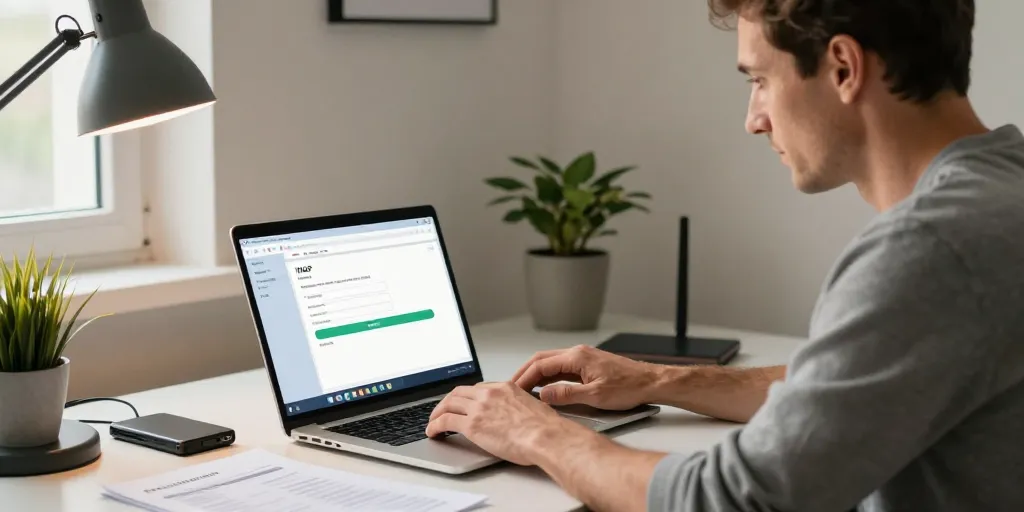
- Saisissez votre adresse et votre mot de passe. Si le client propose un paramétrage automatique, laissez-le tenter, puis vérifiez les paramètres manuellement.
- Choisissez IMAP comme type de compte. Entrez le serveur IMAP (voir tableau) et le port 993, sélectionnez SSL/TLS.
- Entrez le serveur SMTP et configurez l’authentification avec le même nom d’utilisateur et mot de passe. Testez avec SSL sur 465, sinon STARTTLS sur 587.
- Vérifiez la synchronisation des dossiers : Boîte de réception, Envoyés, Brouillons, Corbeille et Dossiers personnalisés.
Sauvegarder vos messages et contacts avant migration
Avant toute migration définitive, réalisez une sauvegarde complète :
- Exportez les contacts au format CSV ou vCard depuis le webmail.
- Exportez vos messages en MBOX via un client mail (Thunderbird permet d’exporter dossiers).
- Faites une copie locale des dossiers critiques sur un disque externe ou un cloud personnel.
Ces archives vous permettent de restaurer des éléments si la migration rencontre un souci.
Migrer vers Gmail ou un autre service via IMAP
Gmail propose un outil d’import qui se connecte en IMAP à votre ancien compte et transfère les messages. Avantages : conservation des dates et dossiers. Inconvénients : peut être long selon le volume.
- Dans Gmail, allez dans Paramètres > Comptes et importation > Importer le courrier et les contacts.
- Suivez l’assistant en renseignant votre adresse Alice et le mot de passe. Choisissez l’import IMAP si proposé.
- Laissez l’import tourner ; il peut durer plusieurs heures ou jours selon la taille.
- Après import, vérifiez que les dossiers Envoyés et Brouillons sont bien mappés et que les étiquettes / dossiers sont corrects.
Redirection, vérifications post-migration et conseils pratiques
Activez la redirection automatique sur votre ancien compte pour capter les nouveaux mails pendant la transition. Laissez-la active au moins une semaine. Informez vos correspondants importants du changement d’adresse.
Après la migration, vérifiez :
- La présence des anciens messages et pièces jointes.
- Le bon mappage des dossiers (Envoyés, Brouillons, Indésirables).
- Le fonctionnement de l’envoi SMTP depuis le nouveau compte.
- Les filtres et règles : recréez-les si nécessaire dans le nouveau service.
Dépannage rapide
Si la connexion IMAP échoue :
- Vérifiez login/mot de passe et essayez de vous connecter au webmail.
- Testez le port 993 et le port 143 sans SSL si nécessaire (solution temporaire uniquement).
- Changez de réseau pour écarter un blocage opérateur ou pare-feu.
- Consultez l’aide de votre fournisseur pour connaître les serveurs exacts et les restrictions éventuelles.
Configurer Alice Mail en IMAP et migrer vers un autre service est une opération accessible si vous prenez le temps de sauvegarder vos données et de vérifier les paramètres de sécurité. Priorisez le chiffrement (SSL/TLS), exportez contacts et messages, et testez la synchronisation sur un appareil avant de basculer définitivement. Avec ces étapes, vous conservez l’historique, évitez les pertes et profitez d’une messagerie accessible sur tous vos appareils.